





AndroidでeSIMをアクティベートする
以下の簡単な手順に従って、Android端末のQRコードを使用して Android端末のQRコードを使用してeSIMをアクティベートする方法です。
QRコードを使用したAndroid携帯でのeSIMセットアップとアクティベーション (例: Galaxy Z Flip)

をタップします。 「設定」をタップします。
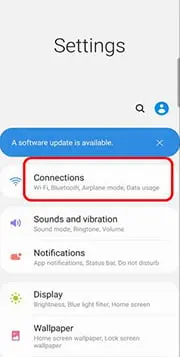
タップ 「コネクション」。
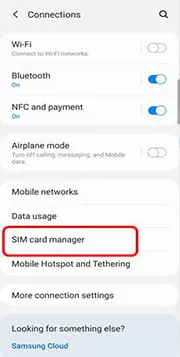
タップ 「SIMカードマネージャー」をタップします。

タップ 「モバイルプランの追加」をタップします。

「QRコードで追加」をタップします。 「アクティベーションコードを使って追加する」をタップします。
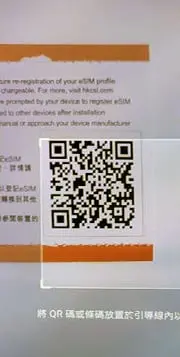
eSIMバウチャーからQRコードをスキャンして登録する。
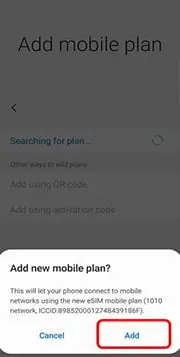
新しいモバイルプランの"追加"をタップします。
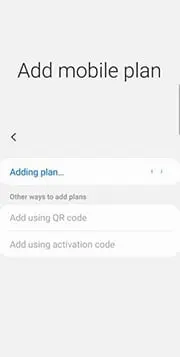
「プランの追加...」。 が表示される
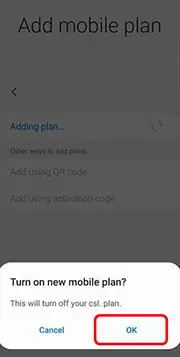
新しいモバイルプランを有効にするために"OK"をタップします。
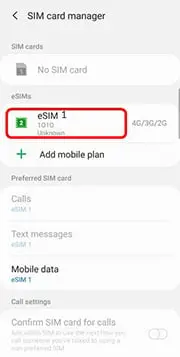
アクティベーション後、新しいeSIMがロードされ、使用されていることが確認できます。
アンドロイド携帯のQRコード設定とeSIMアクティベーション方法

タップ 「設定」。

タップ 接続する。
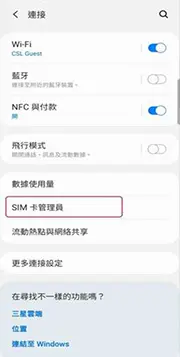
タップ 「SIMカード管理者」
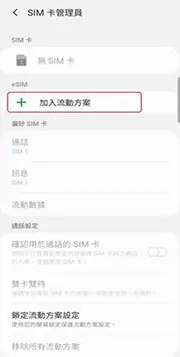
タップ 「モビリティ・プログラムに参加しよう」
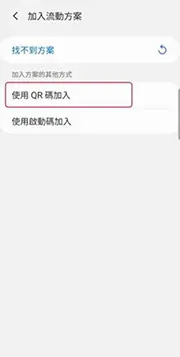
"QRコードで参加"をタップしてください。 「アクティベーションコードで参加する」をタップする。
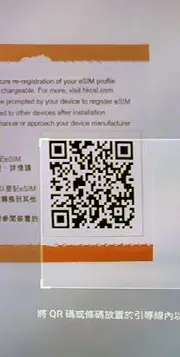
eSIMバウチャーでスキャンした端末を使用する QRコード
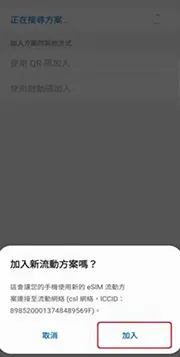
"Join"をクリックして、新しいモバイルプログラムを追加してください。
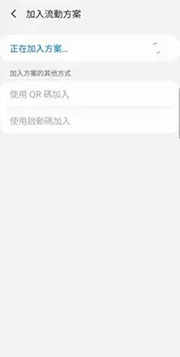
画面表示 「番組追加中です」。
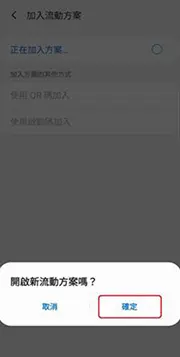
"OK"をクリックし、新しいモビリティプログラムを有効にします。
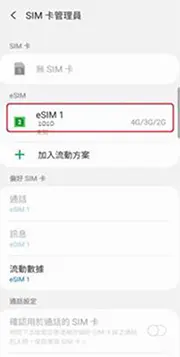
アクティベーションが完了すると、新しいeSIMがロードされ、ネットワークで使用されていることが確認できます。